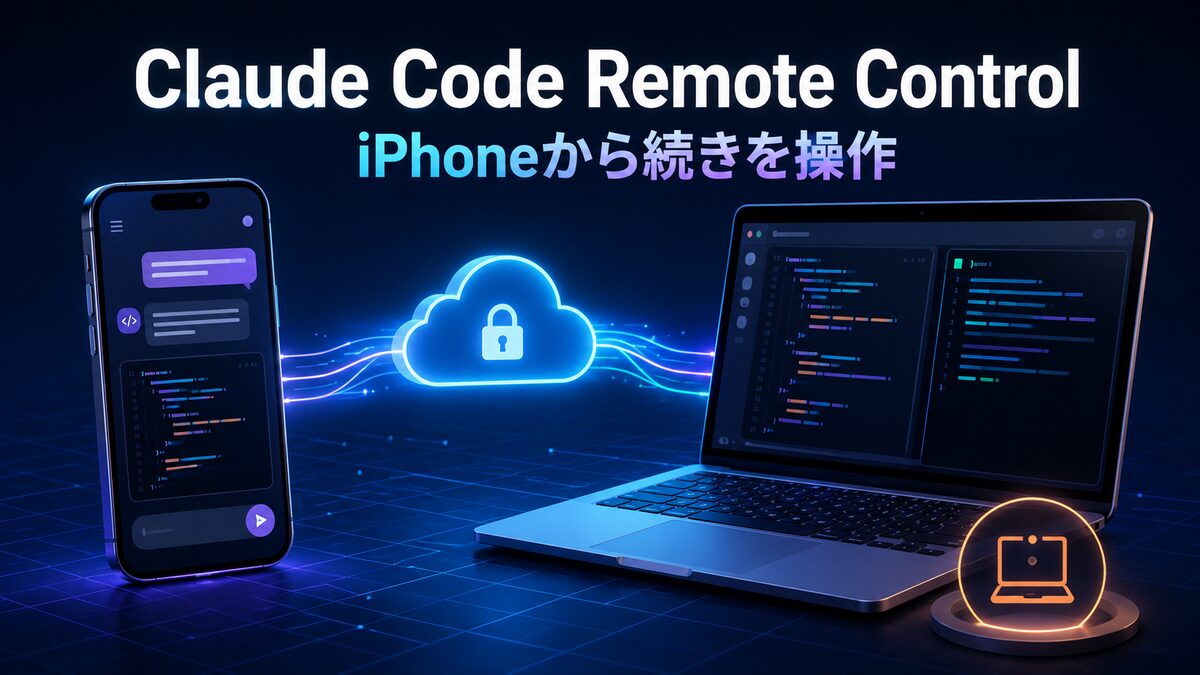
自宅や職場のMacでClaude Codeを使っていると、外出中にiPhoneから進捗を確認したり、そのまま作業の続きを指示したくなることがあります。以前はSSHとtmuxを組み合わせる方法が定番でしたが、現在はAnthropic公式のRemote Controlを使うのがもっとも簡単です。
Remote Controlなら、iPhoneのClaudeアプリにある「Code」タブから、Macで実行中のClaude Codeセッションを開けます。この記事では設定手順、GitHub連携との関係、利用時の注意点、SSH+tmuxを選ぶ場面までまとめます。
結論:公式Remote Controlを使うのがもっとも簡単
Claude Codeのローカル作業を外出先から続けるなら、最初に検討したいのは公式のRemote Controlです。
- スマホ用のSSHクライアントが不要
- ルーターのポート開放が不要
- tmuxを準備しなくてもよい
- Macのローカルファイルや開発環境をそのまま利用できる
- ターミナル、ブラウザ、iPhoneの会話が同期される
すでにMacのターミナルで作業しているセッションなら、Claude Code内で/remote-controlを実行するだけで、iPhoneやブラウザから操作できるようになります。
Claude CodeのRemote Controlとは
Remote Controlは、Mac上で実行しているClaude Codeを、Claudeアプリやclaude.ai/codeから遠隔操作する公式機能です。
処理の実行場所はMacのままです。iPhoneは操作画面として機能するため、ローカルのファイル、MCPサーバー、各種ツール、プロジェクト設定を引き続き利用できます。Claude Code on the webのように、作業環境がクラウドへ移動するわけではありません。
接続はMacからAnthropic APIへの外向きHTTPS通信で行われます。Mac側に外部公開用のポートを開ける必要はなく、SSHサーバーをインターネットへ公開する必要もありません。
利用前に確認すること
- Claude Code 2.1.51以降を利用している
- MacとiPhoneで同じClaudeアカウント・組織へログインしている
- Claude CodeをAPIキーではなくClaudeアカウントで認証している
- 対象プロジェクトをMacで一度開き、ワークスペースを信頼済みにしている
- Macが起動しており、インターネットへ接続されている
バージョンはMacのターミナルで次のコマンドを実行すると確認できます。
claude --versionTeamまたはEnterpriseを利用している場合は、管理者側でRemote Controlが許可されている必要があります。
Mac側でRemote Controlを開始する方法
実行中のセッションをiPhoneから続ける
Claude Codeで作業中なら、入力欄に次のコマンドを入力します。
/remote-control短縮形の/rcも利用できます。現在の会話履歴を維持したままRemote Controlが開始され、接続用URLとQRコードが表示されます。
最初からRemote Controlを有効にして起動する
claude --remote-control "My Project"この方法ではMacのターミナルからも操作でき、同じセッションをiPhoneやブラウザからも操作できます。
iPhoneから新しいローカルセッションを開始できる状態にする
cd ~/projects/my-app
claude remote-control --name "My Project"
これはRemote Controlのサーバーモードです。Mac側で待機し、iPhoneのClaudeアプリから同じディレクトリを使う新しいローカルセッションを開始できます。
すべてのセッションで自動的に有効にする
毎回コマンドを指定したくない場合は、Claude Code内で/configを開き、Enable Remote Control for all sessionsを有効にします。以後は通常どおりclaudeを起動したセッションもiPhoneに表示されます。
iPhoneのClaudeアプリから接続する手順
- iPhoneへClaudeアプリをインストールします。
- MacのClaude Codeと同じアカウント・組織でログインします。
- Claudeアプリの「Code」タブを開きます。
- コンピューターのアイコンと緑色のステータスが付いたセッションを選択します。
- メッセージを送り、Mac側のセッションをそのまま操作します。
セッション名を指定していない場合は、Macのホスト名と自動生成された名前が表示されることがあります。複数のセッションを使う場合は、起動時に名前を付けておくと見分けやすくなります。
GitHub連携は必要なのか
Remote Controlだけを使う場合、GitHub連携は必須ではありません。コードはMac上のローカルリポジトリで実行されるため、未プッシュの変更やローカル専用の設定もそのまま利用できます。
一方、iPhoneのCodeタブからGitHubリポジトリを選び、新しいクラウドセッションを作る場合はClaude Code on the webです。こちらはAnthropicのクラウド環境へGitHubリポジトリをクローンして実行するため、Macの電源が切れていても作業を続けられます。
Remote Control・クラウド・SSH+tmuxの違い
| 方法 | 実行場所 | Macの起動 | 向いている用途 |
|---|---|---|---|
| Remote Control | 手元のMac | 必要 | Macで進めていた作業をスマホから続ける |
| Claude Code on the web | クラウド | 不要 | 外出先から独立したタスクを実行する |
| SSH+tmux | Macまたはサーバー | 必要 | ターミナル全体を直接操作する |
普段Macで作業し、iPhoneから同じClaude Codeセッションへ指示を出したい場合はRemote Controlが最適です。Macを閉じた状態でも処理を続けたい場合はクラウドセッションが向いています。
利用時の注意点
- Mac上のClaude Codeプロセスを終了するとRemote Controlも終了します。
- Macがスリープ中は作業できません。復帰してネットワークへ再接続するとセッションも再接続されます。
- 長時間ネットワークへ接続できない場合はセッションがタイムアウトすることがあります。
- ファイル編集やコマンド実行の権限確認はiPhone側にも表示されます。
- 対話式の選択画面を開く一部コマンドは、Macのローカルターミナルから操作する必要があります。
SSH+tmuxを使う方法が向いている場合
SSH+tmuxが不要になったわけではありません。次のような場合には現在も有効です。
- Claude Code以外のターミナル作業もスマホから直接行いたい
- クラウドサーバー上の開発環境へ接続したい
- 利用中のアカウントや組織でRemote Controlが許可されていない
- 独自のVPNや社内ネットワーク内で接続を完結させたい
SSHを使う場合は、インターネットへSSHポートを直接公開するより、TailscaleなどのVPN経由で接続する構成が安全です。tmux内でClaude Codeを起動しておけば、モバイル回線が一時的に切れてもセッションを維持できます。
tmux new -s claude-work
claude
再接続後は次のコマンドでセッションへ戻れます。
tmux attach -t claude-workまとめ
Claude Codeの作業をiPhoneから続ける場合は、公式Remote Controlを第一候補にするのがもっとも簡単です。SSHクライアントやtmux、ポート開放を準備せず、Macのローカル環境と会話をそのまま利用できます。
MacのClaude Codeで/remote-controlを実行し、iPhoneのClaudeアプリで「Code」タブを開けば接続できます。Macを停止している間も作業を続けたい場合はクラウドセッション、ターミナル全体を直接操作したい場合はSSH+tmuxというように使い分けましょう。
詳細と最新の要件は、AnthropicのRemote Control公式ドキュメントで確認できます。