Claude Codeを使って開発していると、
「Claude Codeを起動するコマンドは何だった?」
「前回のセッションを続けたい」
「Gitの状態だけ自分で確認したい」
「今いるディレクトリを確認したい」
といった場面が頻繁にあります。
Claude Codeでは、日本語で「現在のGitの状態を確認して」と指示するだけでも操作できます。
ただし、簡単な処理であれば、ターミナルから直接コマンドを入力した方が早い場合もあります。
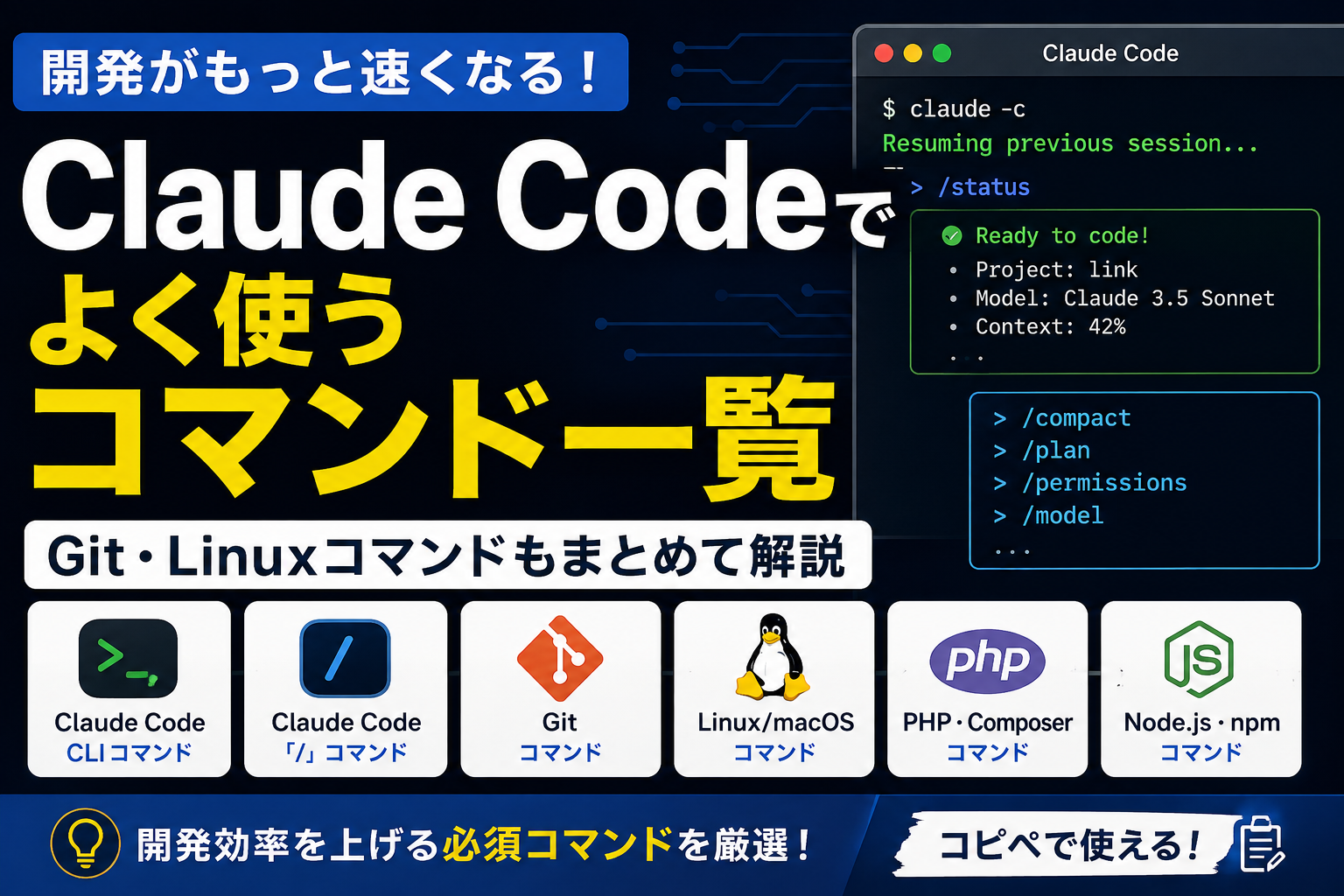
この記事では、Claude Codeを使った開発で使用頻度の高いコマンドを、以下のカテゴリに分けてまとめます。
Claude CodeのCLIコマンド
Claude Code起動中の「/」コマンド
Gitコマンド
ターミナル・Linux/macOSコマンド
PHP・Composerコマンド
Node.js・npmコマンド
※内容は2026年8月12日時点のClaude Code公式ドキュメントを基準にしています。
Claude Codeのコマンドには大きく2種類ある
最初に覚えておきたいのが、Claude Codeには大きく分けて2種類のコマンドがあることです。
1. ターミナルから実行するコマンド
claudeclaude -cClaude Codeを起動したり、前回のセッションを再開したりするときに使用します。
2. Claude Code起動後に入力するコマンド
/compact/status/planこちらは、Claude Codeを起動した後の画面で使用します。
Claude Codeで特によく使うCLIコマンド
claudeClaude Codeを起動する基本コマンドです。
claudeプロジェクトディレクトリへ移動してから実行します。
cd ~/project/link claudeclaude "指示"
claude "このプロジェクトの構成を確認して"claude -c
claude -cclaude -r
claude -r "セッション名"claude update
claude updateclaude doctor
claude doctorclaude --help
claude --helpClaude Code起動後によく使う「/」コマンド
//help/statususagecompact/compact 認証機能の実装内容と残タスクを中心にまとめて/context/plan/plan ログイン機能をPasskey対応するための実装方針を作成して/permissions/model/initClaude Codeでは全部のコマンドを覚える必要はない
Claude Codeでは自然言語でGit操作や確認を依頼できます。
単純な確認はターミナルから直接実行
調査・設計・実装・テストなど複雑な作業はClaude Codeへ指示
という使い分けが効率的です。
最低限覚えておきたいClaude Codeコマンド
Claude Code
claude
claude -c
claude --help
claude doctorClaude Code起動後
/status
/compact
/context
/plan
/permissions
/modelまとめ
Claude Codeを使う場合、大量のLinuxコマンドやGitコマンドをすべて暗記する必要はありません。
一方、git status、git diff、pwd、claude -cのような簡単なコマンドは、直接実行した方が早いケースがあります。
特にClaude Code独自の/plan、/compact、/context、/permissionsあたりは、覚えておくと開発効率が上がります。
簡単な確認は自分で行い、調査・設計・実装・テストなど複雑な作業はClaude Codeへ任せる。
この使い分けが、Claude Codeを効率良く利用するポイントです。