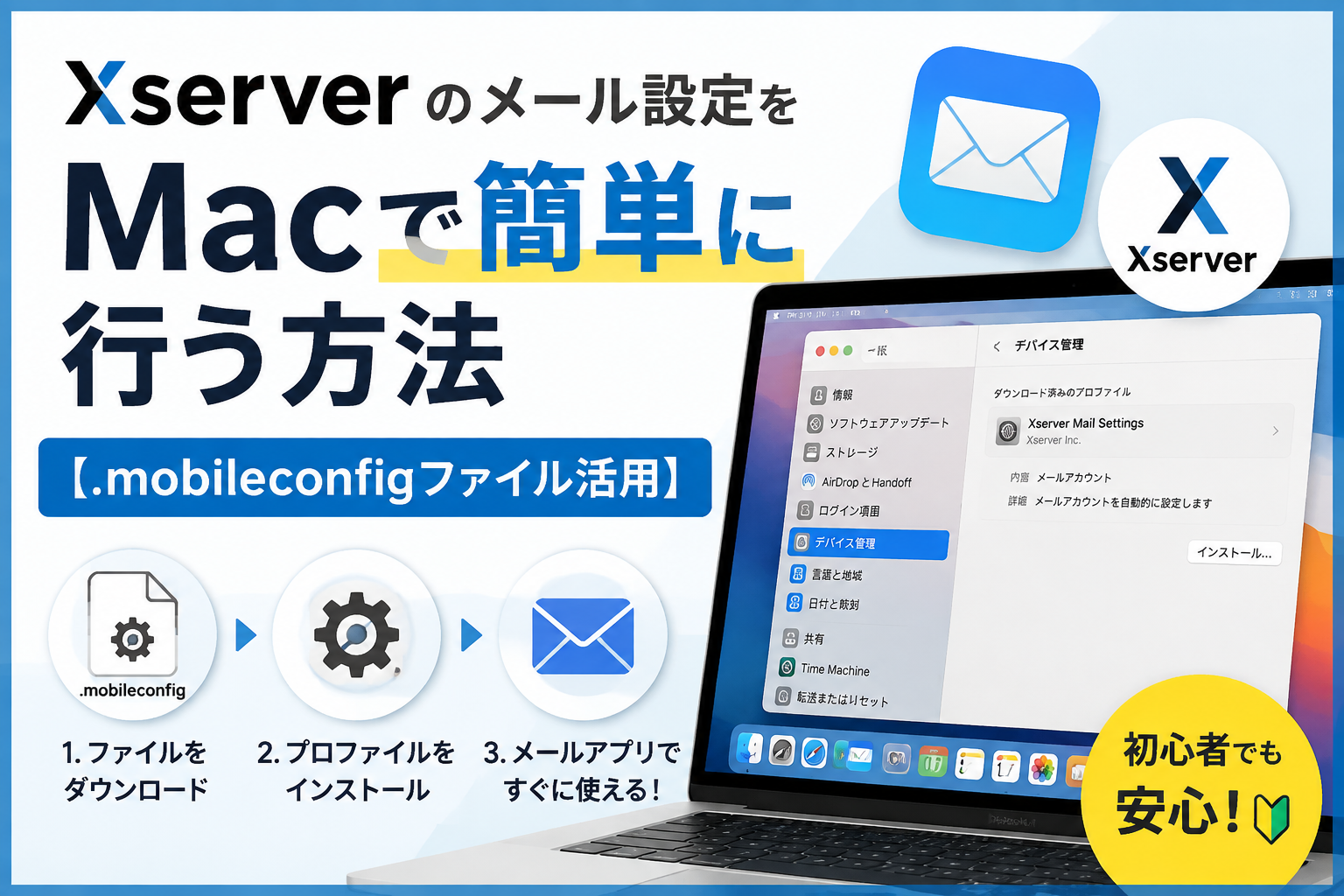
Xserverからメールアカウントの案内とともに「20260813002603.mail.mobileconfig」のようなファイルを受け取り、どう扱えばよいか迷った方も多いのではないでしょうか。本記事では、このファイルの正体と、macでの具体的なインストール手順をわかりやすく解説します。
結論:これはmacOS用の「構成プロファイル」ファイル
拡張子が「.mobileconfig」のファイルは、macOSやiOSでメールアカウントなどの設定を自動登録するための構成プロファイルです。通常はダブルクリックするだけで「システム設定」からインストールでき、IMAP/SMTPサーバー情報やメールアドレスなどを手動入力する手間を省けます。
なぜXserverでこのファイルが配布されるのか
「.mail.mobileconfig」という名前からもわかる通り、これはメールアカウント専用の設定プロファイルです。理由は以下の通りです。
- IMAP/SMTPのサーバー情報、ポート番号、暗号化方式などをまとめて登録できる
- メールアドレスやアカウント名の入力ミスを防げる
- Xserverメールだけでなく、会社支給のメールやキャリアメールでも同様の方式が使われることがある
つまり、Apple製デバイス向けに「設定を自動で流し込むためのファイル」と理解しておけば十分です。
macでのインストール手順
実際の設定手順は次の通りです。
- Finderで対象ファイル(例:20260813002603.mail.mobileconfig)をダブルクリックする
- 「プロファイルをダウンロード済み」という通知が表示されることを確認する
- macOSの「システム設定」を開く
- 「一般」を選択する
- 「デバイス管理」(環境によっては「プロファイル」と表記される場合あり)を開く
- 該当のメール用プロファイルを選択する
- 「インストール」ボタンを押す
- Macのログインパスワードを入力し、インストールを完了させる
- 標準の「メール」アプリを開き、アカウントが正しく追加されているか確認する
インストール後に確認しておきたいポイント
プロファイルのインストールが完了したら、以下の点をチェックしておくと安心です。
- メールアプリでアカウントが表示され、送受信ができるか
- IMAP/SMTPそれぞれの設定が正しく反映されているか(「システム設定」の「インターネットアカウント」からも確認可能)
- もし正しく反映されない場合は、一度プロファイルを削除してから再インストールする
まとめ
Xserverから配布される「.mail.mobileconfig」ファイルは、macOS向けのメール設定を自動化するための構成プロファイルです。ダブルクリックしてダウンロードした後、システム設定の「一般」→「デバイス管理(プロファイル)」からインストールするだけで、複雑なサーバー設定を手入力せずにメールアカウントを利用開始できます。手順に沿って進めれば数分で設定が完了するので、Xserverメールをmacで使い始める際にはぜひ活用してみてください。