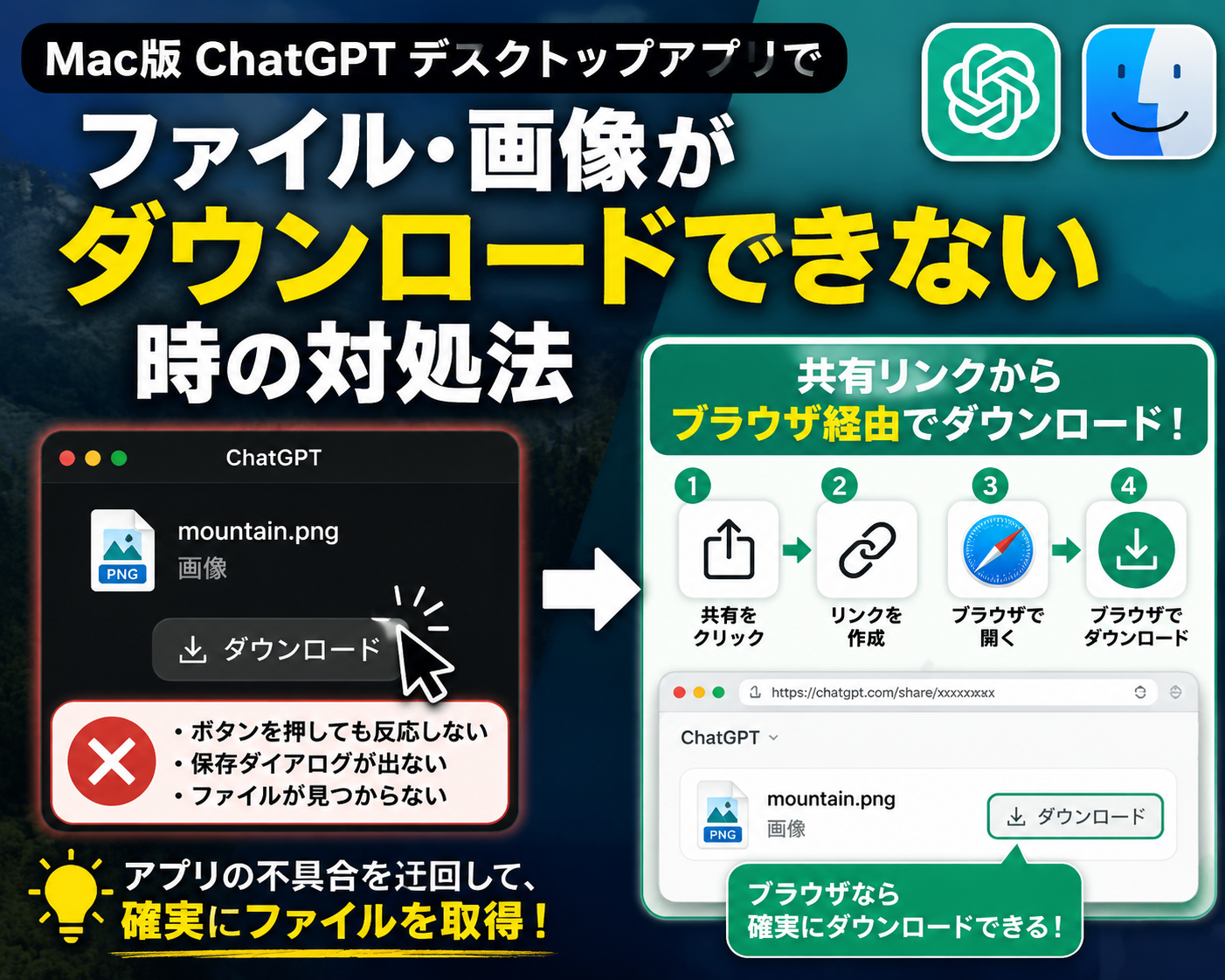
Macのデスクトップ版ChatGPTアプリを使っていると、生成されたファイルや画像のダウンロードボタンを押しても反応がない、あるいは保存先が開かないという不具合に遭遇することがあります。今回はこの現象に何度もハマった末にたどり着いた、確実な回避策を紹介します。
発生する問題
Mac版ChatGPTデスクトップアプリ上でファイルや画像を生成した後、表示されるダウンロードボタンをクリックしても、以下のような症状が発生することがあります。
- ボタンを押しても何も起こらない
- 保存ダイアログが表示されない
- ダウンロードが開始されたように見えても、実際にはファイルが見つからない
この状態になった場合、ChatGPT自体に「ダウンロードできない」と伝えて再生成を依頼したり、別の形式で出力し直してもらったりしても、症状が改善しないケースが何度もありました。
結論:共有リンクからブラウザ経由でダウンロードする
結論として、デスクトップアプリ内で直接ダウンロードしようとするのを諦め、共有機能を使ってブラウザ側からダウンロードすることで問題を回避できます。デスクトップアプリのダウンロード処理に何らかの不具合があると考えられるため、ブラウザという別の実行環境を経由することで正常にファイルを取得できるようになります。
手順
- デスクトップアプリの画面右上にある「共有」ボタンをクリックする
- 共有用のリンクを作成する
- 作成されたリンクをコピーし、Safariなどのブラウザで開く
- ブラウザ上に表示されたチャット画面から、対象のファイルまたは画像のダウンロードボタンを押下する
この方法であれば、デスクトップアプリのダウンロード機能に依存せずにブラウザ標準のダウンロード処理を使えるため、ファイルや画像を確実に取得できます。
なぜこの方法が有効なのか
デスクトップアプリはブラウザとは別のネイティブ環境で動作しており、ファイルダウンロードの処理もアプリ独自の実装に依存しています。何らかの理由でこの実装が正しく機能していない場合、アプリ内でどれだけ操作をやり直しても解消しません。
一方、共有リンクを使ってブラウザで同じ会話を表示すれば、ダウンロード処理はブラウザ本来の機能に置き換わります。ブラウザのダウンロード機能は安定して動作することが多いため、アプリ側の不具合を実質的に迂回できるというわけです。
まとめ
Mac版ChatGPTデスクトップアプリでファイルや画像がダウンロードできない場合は、ChatGPTに再生成を依頼するよりも先に、次の対処を試してみてください。
- 画面右上の「共有」からリンクを作成する
- 作成したリンクをブラウザで開く
- ブラウザ上でダウンロードボタンを押下する
同じ症状に悩まされている方は、ぜひ一度試してみてください。