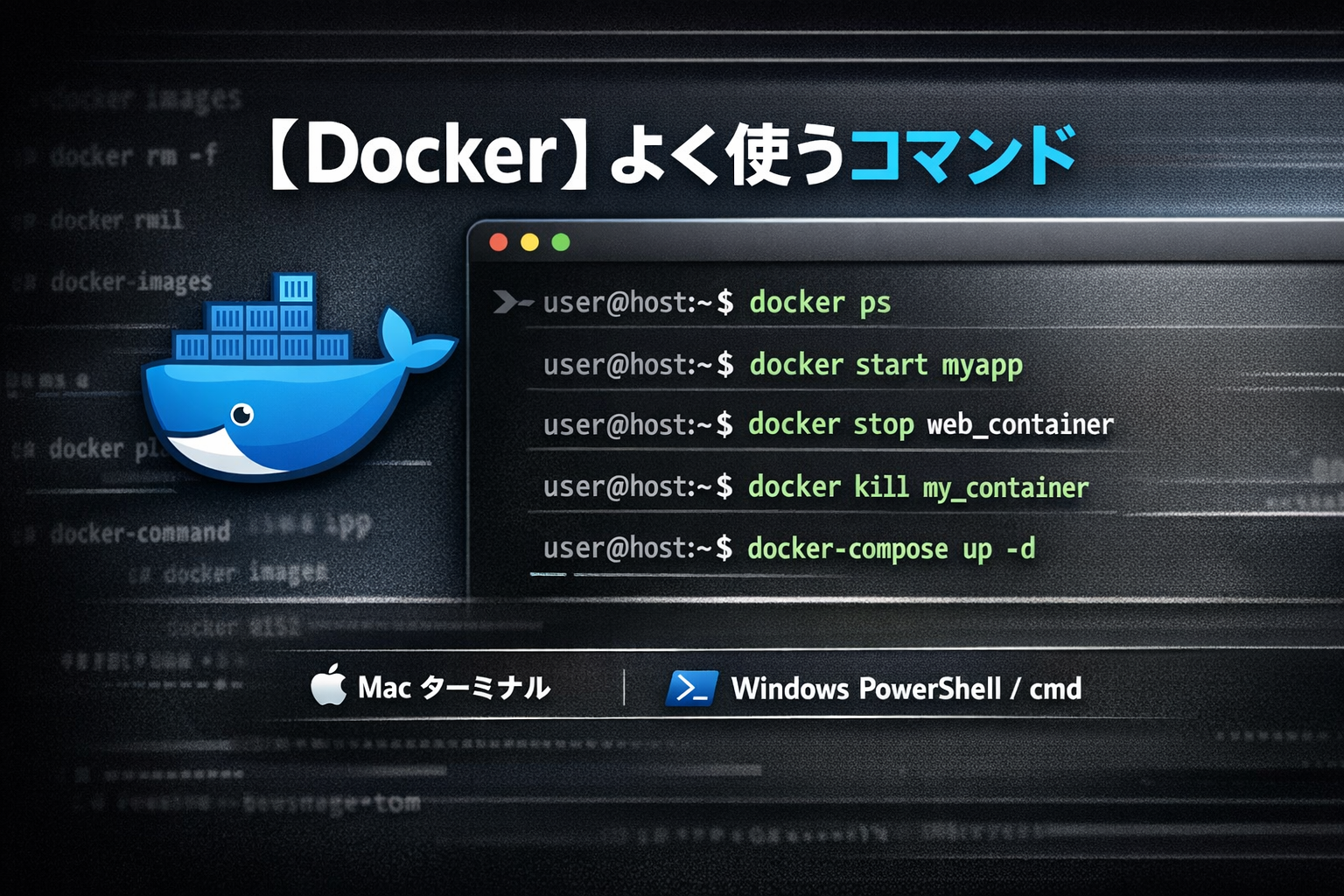
Dockerを使っていると、「毎回どのコマンドを打つんだっけ?」となることはよくあります。
特に開発環境では、起動・停止・確認といった基本操作を何度も繰り返します。
また、コンテナやDocker Desktopがフリーズしてしまい、どう対処すればいいか分からなくなる場面も少なくありません。
この記事では、
Dockerでよく使う基本コマンドと、
フリーズ時に使える強制終了コマンド、
さらに Mac / Windows(PowerShell・cmd)での実行環境の違い をまとめて整理します。
Dockerでよく使われる基本コマンド
まずは、日常的によく使うDockerコマンドからです。
サービス起動
sudo systemctl start dockersudo systemctl stop dockerコンテナの起動・停止・確認
docker ps起動中のコンテナ一覧を表示します
-a を付けると停止中も含めて表示できます
docker ps -aDockerコンテナ一覧を指定した項目だけ、表形式で表示します
docker ps --format "table {{.ID}}\t{{.Names}}\t{{.Status}}\t{{.Ports}}"停止中のコンテナを起動します
docker start コンテナ名(またはID)実行中のコンテナを停止します
docker stop コンテナ名(またはID)コンテナを再起動したいときに使います
docker restart コンテナ名コンテナのログを確認できます
docker logs コンテナ名トラブルシュート時によく使います
イメージ関連のコマンド
docker imagesローカルに存在するDockerイメージ一覧を表示します
docker pull イメージ名Docker Hubなどからイメージを取得します
docker rmi イメージ名- 不要になったイメージを削除します
docker-composeでよく使うコマンド
複数コンテナを扱う場合は、docker-compose を使うことが多いです。
docker-compose upコンテナを起動します
-d を付けるとバックグラウンド実行になります
docker-compose up -ddocker-compose downコンテナ・ネットワークを停止・削除します
docker-compose ps- composeで管理しているコンテナの状態を確認します
Dockerがフリーズした時に使う強制終了コマンド
Dockerを使っていると、稀にコンテナが停止できなくなることがあります。
コンテナ単体を強制停止する
docker kill コンテナ名通常の docker stop が効かない場合に使います
即座にコンテナを停止します
docker rm -f コンテナ名- コンテナを強制的に削除します
- 停止+削除を一気に行いたいときに便利です
Docker自体が応答しない場合の対処
- Docker Desktopを再起動
- それでもダメな場合はPC自体を再起動
Docker Desktopが固まっている場合、コマンドが一切通らないこともあります。
その場合は無理に操作せず、アプリ側の再起動が安全です。
- コンテナを強制的に削除します
- 停止+削除を一気に行いたいときに便利です
WindowsのPowerShellで実行するDockerコマンド
Windowsでは、PowerShell からDockerコマンドを実行するのが一般的です。
docker ps
docker-compose down- Macと同じコマンドが使えます
- PowerShellでも特に違和感はありません
cmd(コマンドプロンプト)でも使える?
結論から言うと、cmdでもDockerコマンドは使えます。
docker psただし、
- PowerShellの方が表示が見やすい
- スクリプトやパイプ処理がしやすい
といった理由から、現在は PowerShell推奨 で使われることが多いです。
特別な理由がなければ、PowerShellを使っておくのが無難です。